入手泉盛 UV-K6 手台
去年 12 月考试时候收到了泉盛 UV-K6 手台,偶尔玩一下而已,说说自己的心得。
泉盛 UV-K6 有新版的,是 512KB 大内存版(也叫作 4Mbit),可以自己直刷 losehu(罗师虎)固件。我买的是新款,大概 160 块。老版本可以便宜 10 块左右。如果你需要刷固件,还需要购买一根“K头”线,我直接在店家这里买了,29.9 有点贵。主要是懒得去别的店铺再找了,这根线也不复杂,有“K头”的话,可以用 USB 口自己做一个。
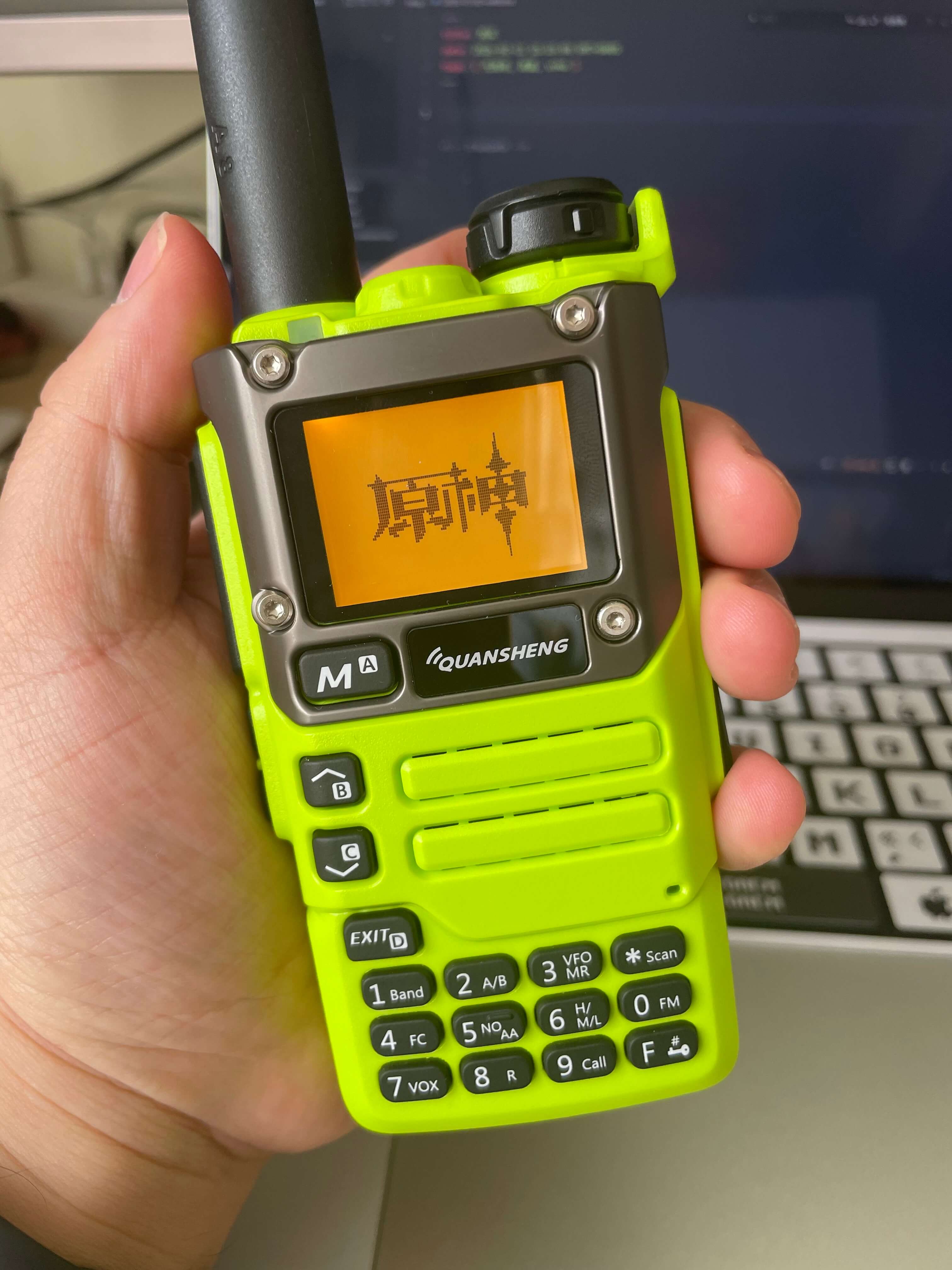
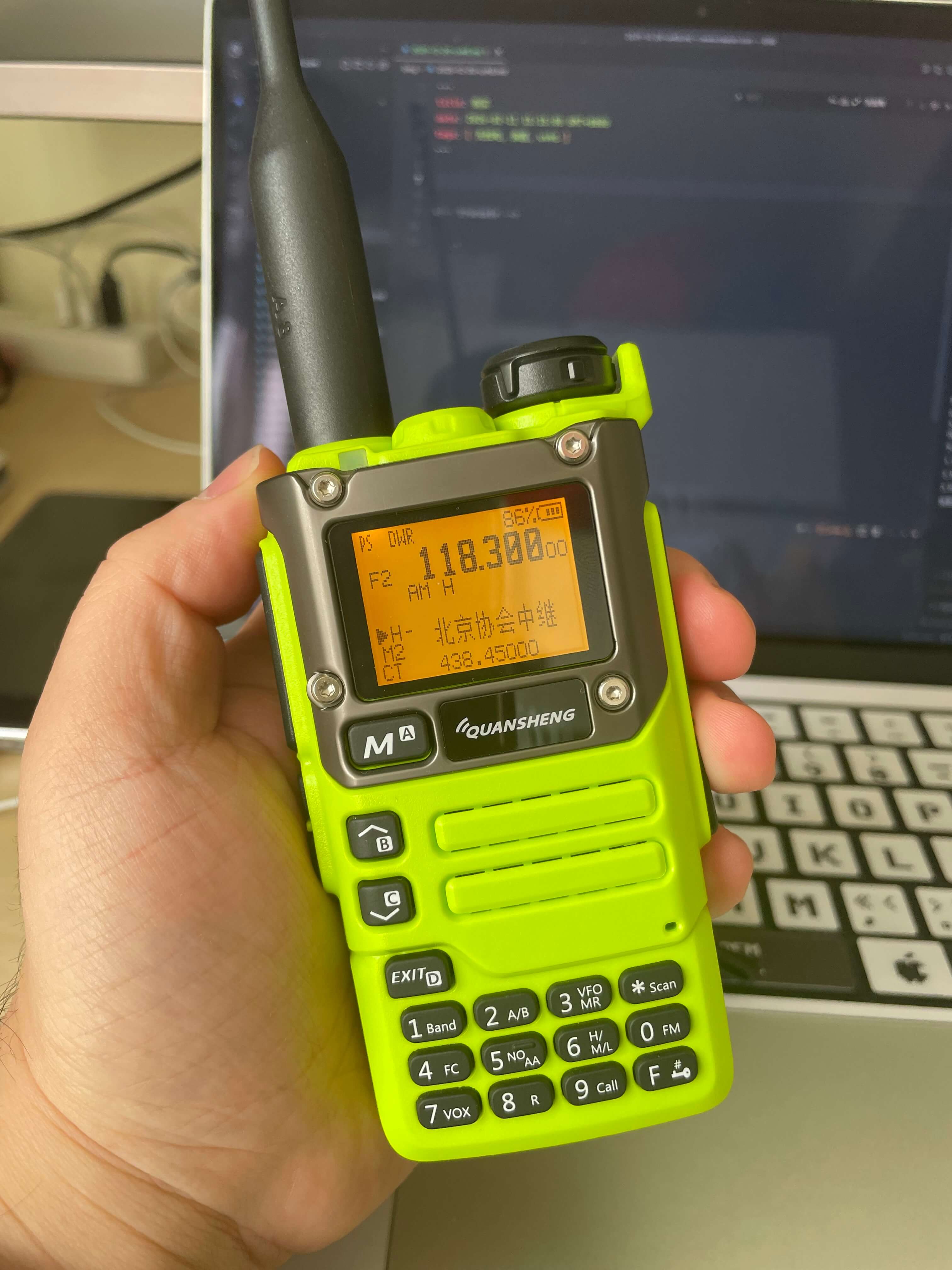
到手之后是默认官方固件,我大概完了半天,就刷成 losehu 了,都说 losehu 固件可玩性强,不过接收灵敏度比官方稍微差一点点,好像是加了中文字库导致的。
刷 losehu 固件 / 配置
可以到这里查看固件源码 Github - uv-k5-firmware-custom,不过不用这么复杂,可以网页直接搞定。
国内访问 k5.vicicode.cn / 国外访问 k5.vicicode.com
- 首先确保手台有电,使用 “K头”链接手台和电脑。其中手台侧,一定要用力,插入手台最里面。我已开始就是查了一半,以为插到头了;
- 手台开机,网页端,右上角找到“连接”,并选择 USB 设备即可;
- 【写频 - 基础信息】栏目,可以看到连接成功字样,并可以看到详情。我的刷机过了,不刷机部分信息不能显示(或者显示错误);
手台信息
当前固件版本:LOSEHU132H
匹配写频配置:LoseHu 124+ 2Mbit 扩容版
存储大小:512KB(4Mbit)
- 【小工具 - 备份/还原】栏目,可以进行完整的备份,当然也可以不备份。出问题的话,UV-K6官方固件可以在这里找到;
- 【创意工坊 - 固件市场】栏目,找到需要的固件,我搜索 “losehu”,选择了 LOSEHU132H 固件,直接点击最右侧的“使用”。这样可以不用下载固件了;
- 页面经过第五步操作,会自动跳转到【小工具 - 固件升级】栏目,此时注意右侧的“Official/K1/UVE5”,UV-K6、UV-K5手台,都选择默认的“Official”即可;没啥问题的话,直接点击“更新”即可;
- 不进行此步骤,会导致显示方块。第六步完成后,到【小工具 - 字库写入】栏目,进行“LOSEHU 固件字库写入”,如果刷入了 H 版固件,还需要进行“LOSEHU H 版固件拼音索引表”写入;
- 刷机完成
如果你希望刷入开机图片,可以到【创意工坊 - 开机图片】栏目中选取一个,并点击图片右下角的对勾图标,跳转到【小工具 - 开机图片】栏目,进行写入。
如果希望默认带有一些信道,可以到【创意工坊 - 信道分享】栏目中,找到需要的信道,我搜索“北京”,使用了“北京中继202507”,点击“应用”,自动跳转到【写频 - 信道管理】栏目,没什么问题的话,可以点击“写入设备”了。
如果希望带有收音机频率,那么可以到【写频 - 收音机】栏目中编辑并保存。我一般都是手台默认状态下,长按 0(FM),然后长按 *(Scan),自动完成检索保存。
常用功能按键
- 长按 2(A/B),AB通道切换
- 长按 1,切换到手输频率模式
- 长按 9,切换到信道模式
- 长按 6(H/M/L),切换发射功率
- 长按 7(VOX),开启VOX声控模式,就是不用按侧边的 PTT 键就可以说话了
- 长按 8(R),倒转频率,把发送、接收频率倒转一下,一般涉及到中继台时候用到
- 长按 0(FM),切换到收音机模式,再次长按可以切换到默认模式
- PTT下方按键1,按一下开启后,可以听到杂音,也可以听到一些难以接收到的语音信号
- PTT下方按键2,长按开启照明(虽然没什么用)
使用
我玩的比较少,还不是太熟悉。
不过听网上说的,好的机器不如好的天线,好的天线不如好的位置。我在家里几乎很难守听,偶尔能较少杂音收到。开车出门到户外,明显好了很多。
北京地区,每周五晚上有点名活动,大概8点开始。守听这个可以测试信号。
出门如果带上手台,大概率会尝试守听北京机场的无线电频率,有时候能手听到一些,还可以在手机查询航班位置,来确认听的对不对。